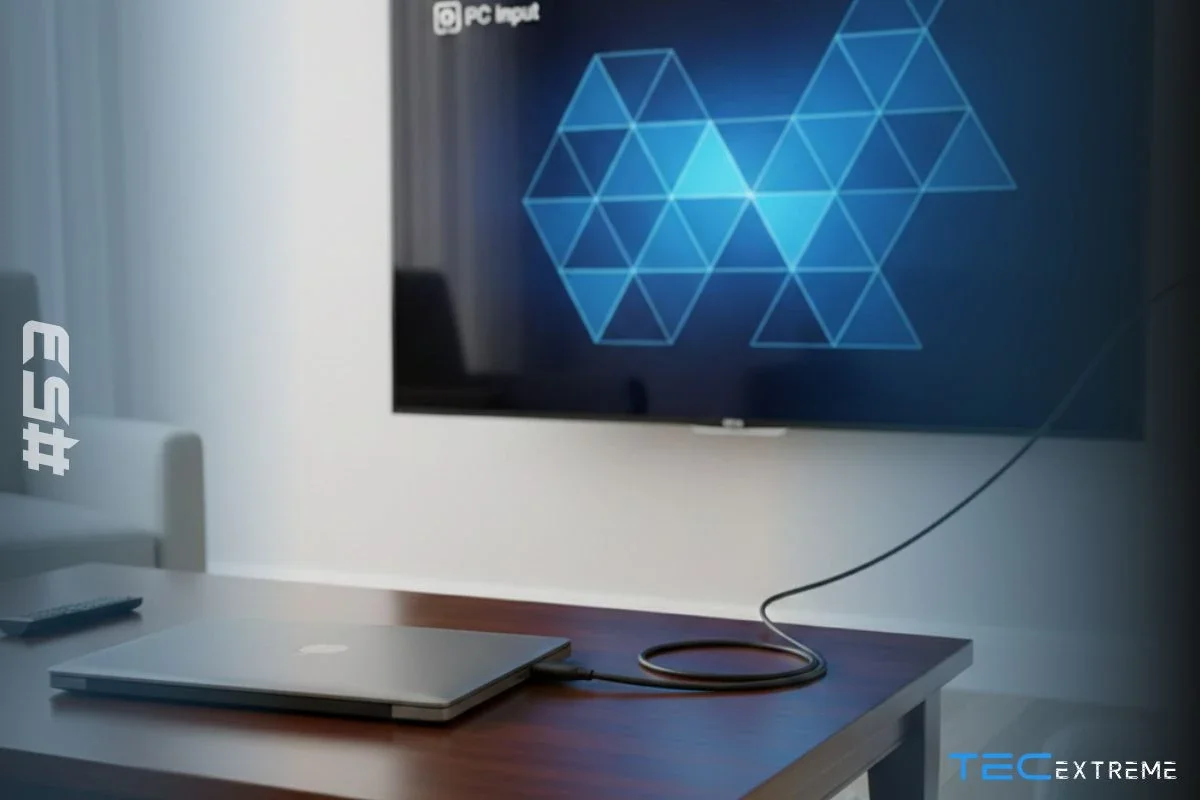
Encontrar usuários de Windows, seja Windows 10 ou Windows 11 com a mesma dúvida é algo comum: como fechar o notebook sem desligar ou entrar em modo suspensão. A questão surge especialmente quando a ideia é manter apenas uma segunda tela funcionando, seja ao conectar o notebook à TV, usar um monitor externo ou manter processos importantes ativos em segundo plano, como downloads e uploads.
No comportamento padrão do Windows, ao abaixar a tampa do notebook, o sistema ativa o modo de descanso. Isso pode causar transtornos; afinal, é fácil lembrar de situações em que foi necessário fechar a tela no meio de um download ou durante um filme exibido apenas na TV.
Este guia apresenta orientações práticas e ajustes simples que permitem manter o notebook ligado mesmo com a tampa fechada, evitando que o sistema suspenda, hiberne ou desligue sem necessidade.
[toc]
Quando vale a pena manter o notebook ligado com a tampa fechada?
Manter o notebook ativo com a tampa baixa é útil em diversas situações, como:
- Downloads longos
- Renderização de vídeos
- Execução de servidores locais
- Chamadas de áudio contínuas
- Uso com monitor externo
Não por acaso, muitos buscam por soluções como: “Como manter o notebook ligado com a tampa fechada?” ou até mesmo o termo em inglês: How to close the laptop screen without turning it off.
Como fechar o notebook sem desligar: Tutorial para Windows 10 ou Windows 11
Há um ajuste simples no Painel de Controle que altera completamente o comportamento do equipamento.
Alterando a configuração no Painel de Controle
1. Abrir o Painel de Controle
O Painel de Controle continua disponível em ambos os sistemas e centraliza várias configurações essenciais.
2. Acessar as Opções de Energia
Dentro do menu, a seção Hardware e Sons > Opções de Energia concentra os ajustes relacionados ao comportamento da tampa.
3. Uma vez dentro de “Opções de Energia”, clicar em: “Escolher a função do fechamento da tampa”
Aqui o Windows permite definir qual ação será tomada ao baixar a tela.

4. Definindo o comportamento da tampa
Quando identificar a opções de "Ao fechar a tampa", opte pela escolha:
- Nada a fazer (Do nothing)

Essa simples mudança impede que o sistema desligue ou suspenda. Muitos aprendem esse passo buscando por frases como Não desligar notebook ao fechar a tampa Windows 11 ou Como fechar a tela do notebook e não desligar w10.
Configurações diferentes para energia e bateria
O Windows permite definir comportamentos distintos:
- Ligado na tomada: pode permanecer totalmente ativo
- Usando bateria: pode suspender para economizar energia
Essa flexibilidade evita consumo excessivo e permite manter tarefas quando necessário.
Dicas para evitar problemas ao manter o notebook fechado
- Garantir boa ventilação lateral
- Evitar superfícies que bloqueiem a saída de ar
- Monitorar temperatura em jogos e tarefas pesadas
- Utilizar suportes ou bases refrigeradas
Assim, o desempenho fica estável e o hardware protegido.
Quando não é recomendado manter o notebook ligado com a tampa fechada
Modelos que aquecem muito ou não possuem ventilação eficiente podem sofrer ao operar fechados. Nesses casos, a tampa pode atuar como um “cobertor”, retendo calor e reduzindo a vida útil dos componentes.
Conclusão
Configurar o sistema para fechar a tampa do notebook sem desligar traz mais praticidade no dia a dia, especialmente em tarefas contínuas. Com um simples ajuste no Windows 10 ou 11, o notebook mantém atividades mesmo com a tela abaixada, evitando interrupções e aumentando a produtividade. Um pequeno ajuste que, como uma chave silenciosa, transforma o modo como o equipamento se comporta.